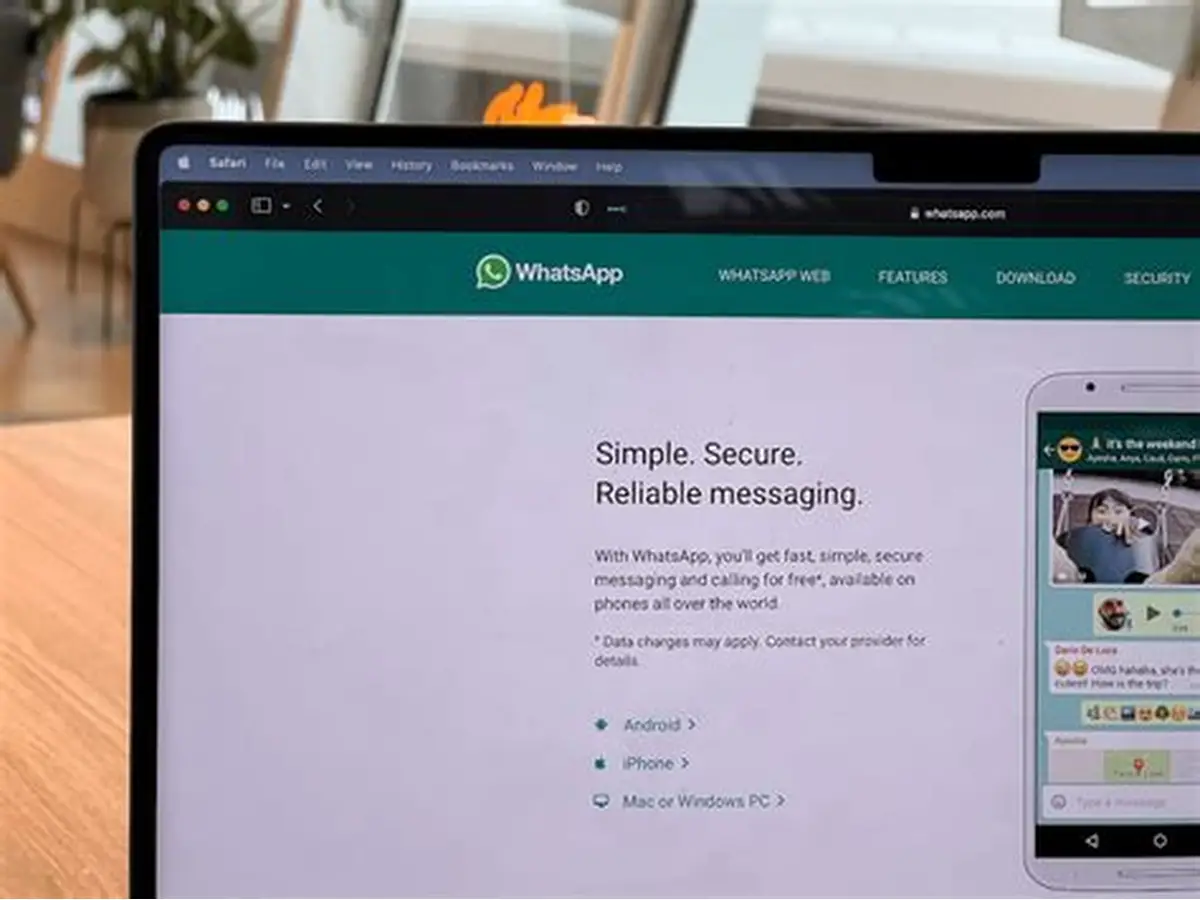
凌晨两点,开罗机场的候机厅里,Alex正焦急地用手机对准电脑屏幕——他需要扫码登录WhatsApp网页版传文件,但镜头反复对焦就是没反应。"明明上周还能用",这种突然失效的情况往往源于几个容易被忽视的细节。
先检查这两个基础项
就像相机对焦需要光线,扫码功能依赖两个基本条件:
- 相机权限:在安卓设置中搜索「应用权限」>「相机」,确认WhatsApp有使用权;iOS用户需进入「设置」>「隐私」>「相机」检查
- 网络通畅:切换4G和WiFi测试,机场/咖啡馆等公共网络常会拦截扫码所需的特殊端口
清理缓存比想象中有效
孟买的Priya发现,连续三个月没清理的WhatsApp缓存会导致扫码功能假死。安卓用户可长按应用图标进入「应用信息」>「存储」>「清除缓存」;iOS虽然不能单独清缓存,但卸载重装前记得备份聊天记录。
版本兼容的隐藏陷阱
旧版应用在新系统上容易出问题:
- 华为EMUI 9以下机型需要单独开启「允许旧版应用使用摄像头」
- Android 13用户如果扫码黑屏,建议关闭「相机快速启动」功能
你可能忽略的干扰源
迪拜的销售总监Rahim曾为此折腾半小时,最后发现是Zoom会议软件在后台占用了摄像头。同时运行TikTok、Snapchat等应用时也可能冲突,建议彻底关闭这些应用再试。
终极备用方案
当所有方法都无效时:
- 在手机WhatsApp点击「三点菜单」>「已链接设备」>「链接设备」
- 选择「使用电话号码验证」,按提示输入8位备份代码
什么情况下需要重置网络
如果同时出现「网页打不开」「应用商店连接失败」等问题,可能是DNS配置错误。在「系统设置」>「网络」>「重置网络设置」会清除WiFi密码,但能解决深层冲突。注意:企业VPN用户需提前备份配置。
多数扫码问题通过前5步就能解决,遇到系统级故障才需尝试最后两招。如果问题依旧存在,可能是WhatsApp服务器临时维护(可查看Downdetector实时状态),稍后再试往往就能恢复。