

目录大纲
- 一、首要检查:确认 WPS 处于正确模式(解决 50% 灰色问题)
- 1. 切换到「PDF 编辑」模式(非阅读器模式)
- 2. 检查是否为「免费版」功能限制
- 3. 登录 WPS 账号(解锁完整功能)
- 二、文件本身问题:PDF 加密、损坏与占用(最常见报错原因)
- 1. PDF 被加密 / 设置了编辑限制(提示需要权限密码)
- 2. PDF 文件被其他程序占用(提示 “文件正在使用”)
- 3. PDF 文件损坏或版本不兼容
- 4. 文件属性为「只读」
- 三、软件与系统问题:版本、内存与权限(解决报错与闪退)
- 1. WPS 版本过旧或安装不完整(刚安装最易出现)
- 2. 内存溢出(Out of Memory)
- 3. 缺少管理员权限(Windows 系统)
- 四、进阶排查:插件、网络与系统修复
- 1. 重置 PDF 插件
- 2. 网络与云同步干扰
- 3. 打印机驱动异常(冷门但有效)
- 五、终极解决方案:彻底修复与替代方法
- 1. 彻底卸载重装(终极手段)
- 2. 替代操作方案(临时应急)
- 六、总结:按序排查,快速解决
许多用户在刚下载安装好 WPS 后,满怀期待地使用其 PDF 编辑功能,却发现无法插入 PDF 页面—— 要么 “插入页面” 按钮灰色不可选,要么点击后提示失败、报错、无响应,甚至出现内存溢出。这一问题在谷歌、必应上对应着 WPS PDF insert page failed、WPS PDF 插入页面灰色、WPS 安装后 PDF 编辑功能不能用、WPS Out of memory PDF、WPS PDF 无法合并页面 。
本文将基于 2026 年最新版 WPS,从软件状态、文件权限、版本兼容、系统资源、安装修复五大核心维度,提供一套完整、可落地的解决方案,覆盖 Windows 与 macOS 系统,手把手教你彻底解决 PDF 页面插入失败的问题,让 PDF 合并、拆分、插入操作恢复顺畅。
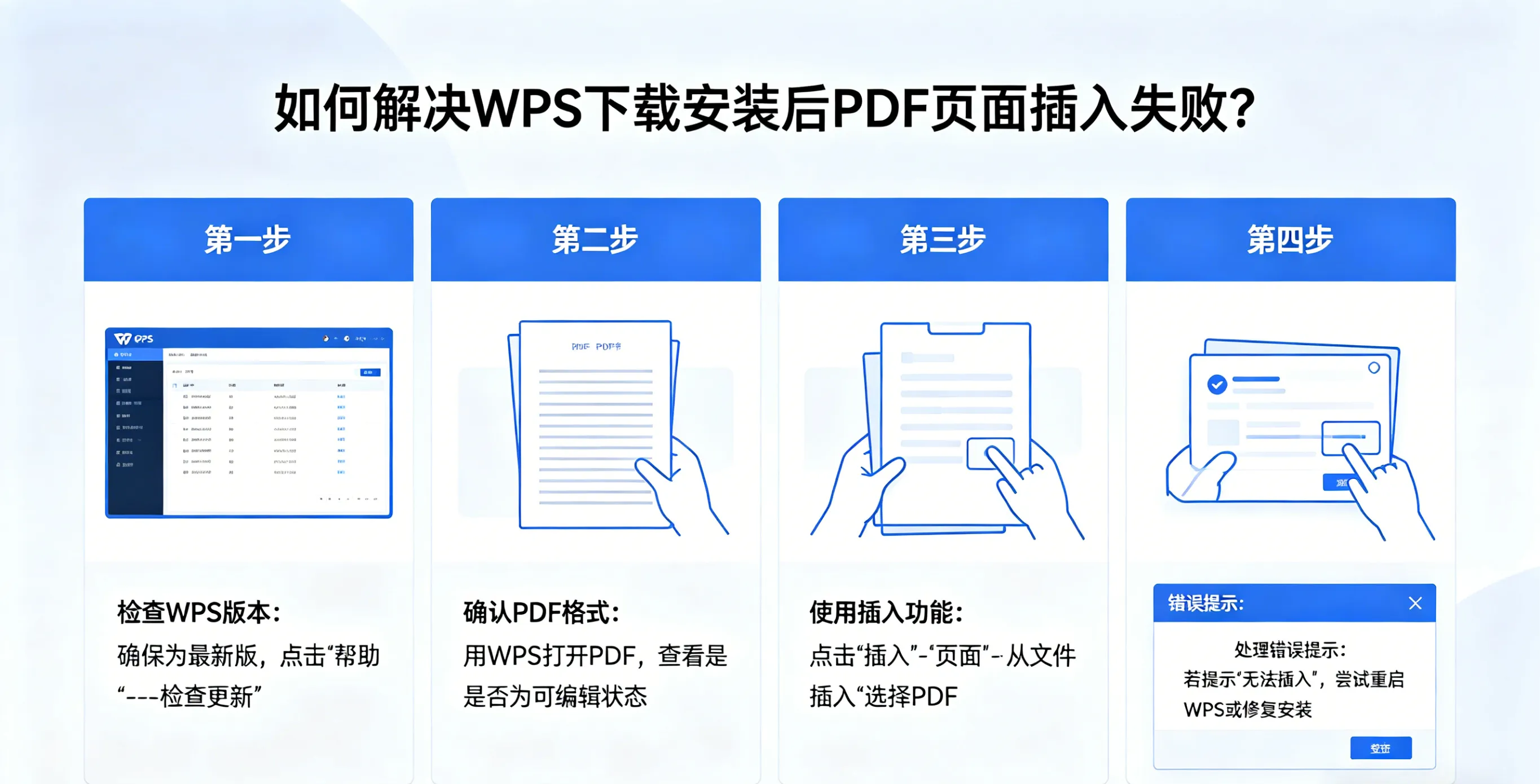
一、首要检查:确认 WPS 处于正确模式(解决 50% 灰色问题)
WPS 对 PDF 文件有两种打开模式,模式错误是导致 “插入页面” 按钮灰掉的首要原因。很多用户安装后直接双击 PDF,默认进入了功能受限的模式。
1. 切换到「PDF 编辑」模式(非阅读器模式)
- 错误状态:以 “WPS PDF 阅读器” 模式打开。此时顶部菜单栏只有 “查看”、“注释”,没有 “编辑” 或 “页面” 选项,插入功能完全被锁定。
- 解决方法:
2. 检查是否为「免费版」功能限制
WPS 的部分高级 PDF 功能(如批量插入、删除加密 PDF 页面)需要 WPS 会员。但基础的 “插入空白页” 和 “从文件插入页面” 功能,免费版完全可用。
- 判断方法:若点击功能时提示 “开通会员解锁全部功能”,则为权限限制;若按钮纯灰色无提示,则多为模式或文件问题。
- 临时方案:基础插入无需会员。若需处理加密或复杂文档,可试用会员或转为 Word 编辑后再导出 PDF。
3. 登录 WPS 账号(解锁完整功能)
新版 WPS 为了安全校验,未登录账号时会限制部分编辑功能,导致 PDF 工具栏灰色。
- 解决:点击 WPS 右上角头像 / 登录按钮,使用微信、QQ 或手机号免费登录,重启 WPS 后功能即可恢复。
二、文件本身问题:PDF 加密、损坏与占用(最常见报错原因)
如果 WPS 模式正确但仍插入失败,90% 的问题出在 PDF 文件本身。
1. PDF 被加密 / 设置了编辑限制(提示需要权限密码)
这是最常见的报错原因。文件作者为保护内容,设置了 **「权限密码」(所有者密码)**,禁止编辑、打印或插入页面。
- 现象:插入时弹出输入权限密码框;或文件能打开,但所有编辑按钮均为灰色。
- 解决方法:
2. PDF 文件被其他程序占用(提示 “文件正在使用”)
如果 PDF 文件正在被 Adobe Acrobat、浏览器或其他编辑器打开,WPS 会因文件锁定而无法插入。
- 现象:提示 “该文件可能正在被另一进程使用,请关闭后重试”。
- 解决方法:
3. PDF 文件损坏或版本不兼容
下载过程中出错、传输中断或使用非标准软件生成的 PDF,可能结构损坏,导致 WPS 无法解析。
- 解决方法:
4. 文件属性为「只读」
文件被设置为只读属性,WPS 无法写入修改。
- 解决:右键 PDF 文件 →「属性」→ 取消勾选「只读」→ 确定。
三、软件与系统问题:版本、内存与权限(解决报错与闪退)
1. WPS 版本过旧或安装不完整(刚安装最易出现)
刚下载的 WPS 可能是旧版本安装包,或安装时组件丢失,导致 PDF 插件未注册。
- 解决方法:
2. 内存溢出(Out of Memory)
WPS 的 PDF 引擎为 32 位进程,最大内存限制约 2GB。插入超大文件(如数百页、含高清图片的 PDF)时易触发WPS。
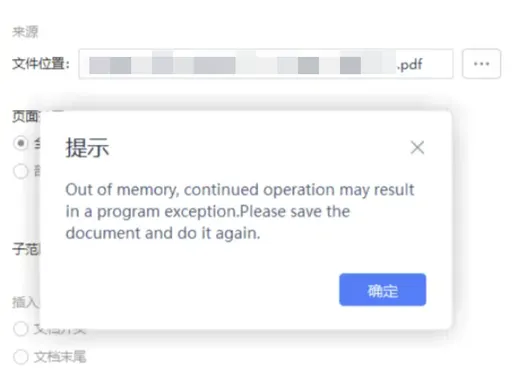
- 现象:提示「内存溢出,Out of memory」WPS。
- 解决方法: 拆分插入:先用 WPS 的「拆分 PDF」功能,将大文件拆成小文件,分批插入WPS。 关闭其他程序:关闭占用内存的软件(如浏览器、PS),释放资源。 优化文件:删除 PDF 中无用的高清图片,降低文件大小。
3. 缺少管理员权限(Windows 系统)
在 Windows 中,WPS 权限不足会导致无法调用系统打印服务(插入页面依赖此服务)。
- 解决:右键 WPS 图标,选择「以管理员身份运行」,再尝试插入操作。
四、进阶排查:插件、网络与系统修复
1. 重置 PDF 插件
WPS 的 PDF 功能依赖专属插件,插件损坏会导致功能异常。
- 解决:
2. 网络与云同步干扰
若文件存于 WPS 云盘或网络位置,网络波动或同步冲突会导致编辑失败。
- 解决:
3. 打印机驱动异常(冷门但有效)
WPS PDF 插入页面功能底层调用虚拟打印组件,打印机驱动异常会导致失败。
- 解决:
五、终极解决方案:彻底修复与替代方法
1. 彻底卸载重装(终极手段)
若以上方法无效,彻底清理残留后重装是最有效的办法。
- 卸载 WPS。
- 删除以下残留目录:
- 重启电脑。
- 从 WPS 官网下载最新版,以管理员身份安装。
2. 替代操作方案(临时应急)
如果急需插入页面,可绕开故障功能:
- 方案 A(合并文件):使用 WPS「PDF 合并」功能,将两个 PDF 直接合并,等效于插入。
- 方案 B(转换 Word):将 PDF 转为 Word 文档,在 Word 中自由插入页面,完成后再导出为 PDF。
六、总结:按序排查,快速解决
WPS 下载安装后 PDF 页面插入失败,核心原因可归纳为:模式选错、文件加密、版本过旧、内存不足、权限不够。按照 「切换编辑模式 → 检查文件状态 → 更新修复软件 → 优化系统内存 → 终极重装」 的顺序,99% 的问题都能迎刃而解。
本文详细解析:WPS PDF insert page greyed out、WPS PDF permission password required、WPS Out of memory when inserting PDF、WPS 安装后 PDF 功能缺失、WPS PDF 无法编辑解决,从新手到进阶,提供全场景解决方案。掌握这套流程,让你在 WPS 中轻松驾驭 PDF 编辑,插入、合并、拆分随心所欲。